La tabella seguente descrive tutte le informazioni che inserisci quando crei o modifichi un'attività.
Informazioni da inserire per un'attività
| Campo | Descrizione |
|---|---|
| Parte superiore della finestra di dialogo/Sezione Generale | |
| Riepilogo | Una breve descrizione dell'attività. Questa viene visualizzata nel Web Client quando visualizzi l'elenco delle attività. |
| Tipo | Il tipo di attività serve a classificare l'attività. È utile per cercare e filtrare le attività. Ad esempio, puoi filtrare rapidamente l'elenco delle attività per mostrare solo le telefonate (attività con tipo Telefonata). |
| Riguarda |
Indica a cosa si riferisce l'attività. Può essere impostato su una delle seguenti opzioni: • Contatti. • Una specifica lista di lavoro o lista marketing. • Una specifica pratica, incarico o opportunità, se la tua organizzazione ha acquistato uno di questi moduli. |
| Chi può vedere questa attività? |
Indica chi nella tua organizzazione può vedere l'attività. Puoi impostare una delle seguenti opzioni: • Solo io • Tutti • Gruppo specifico • Determinato dalla lista marketing • Determinato dalla lista di lavoro • Determinato da pratica/incarico/opportunità • Determinato dal piano account |
| Consenti solo a me di modificare questa attività |
Se selezionato, indica che solo la persona che ha creato l'attività può modificarla. Se non selezionato, chiunque possa vedere un'attività relativa ai contatti può anche modificarla. Le attività relative a una lista o a una pratica, opportunità o incarico utilizzano una sicurezza diversa per controllare chi può modificare queste informazioni. |
| Data/Ora | Indica la data e l'ora dell'attività. Questo valore viene impostato automaticamente alla data e ora corrente quando aggiungi una nuova attività. |
| Descrizione | Contiene il testo dettagliato dell'attività. |
| Apri un'email per inviare un link a questa attività | Seleziona questa opzione per inviare un link dell'attività a qualcun altro. Puoi modificare l'email prima di inviarla. |
| Rivedi/aggiorna i miei promemoria per i contatti su questa attività | Apre una finestra di dialogo per rivedere i tuoi promemoria per tutti i contatti presenti nell'attività. Puoi anche utilizzare questa finestra per aggiungere nuovi promemoria ai contatti. Per dettagli, vedi Rivedere e aggiornare i promemoria per i contatti su un'attività. |
| Sezione Contatti | |
| Elenco dei contatti nell'attività |
Ogni contatto incluso nell'attività viene visualizzato nell'elenco. Puoi aggiungere un numero illimitato di contatti all'attività. Normalmente, quando aggiungi una persona a un'attività, viene inclusa anche l'azienda associata a quella persona. Per maggiori informazioni sul motivo per cui dovresti includere l'azienda, vedi Perché dovrei includere l'azienda associata a una persona? Le attività relative a contatti, liste marketing e liste di lavoro includono sempre almeno un contatto. Le attività relative a pratiche, opportunità o incarichi non devono necessariamente includere contatti. |
| Sezione Documenti | |
| Elenco dei documenti nell'attività |
Ogni documento incluso nell'attività viene visualizzato nell'elenco. Puoi aggiungere un numero illimitato di documenti all'attività. Questa sezione è presente solo se la tua organizzazione ha attivato la funzione di riferimento ai documenti. |
| Sezione Altro | |
| Scadenza dopo | Indica quando l'attività scade. Le attività scadute vengono rimosse automaticamente da InterAction a intervalli regolari. A seconda del tipo di attività, potresti non poter modificare questa impostazione. |
Aggiunta o modifica di un'attività - Generale: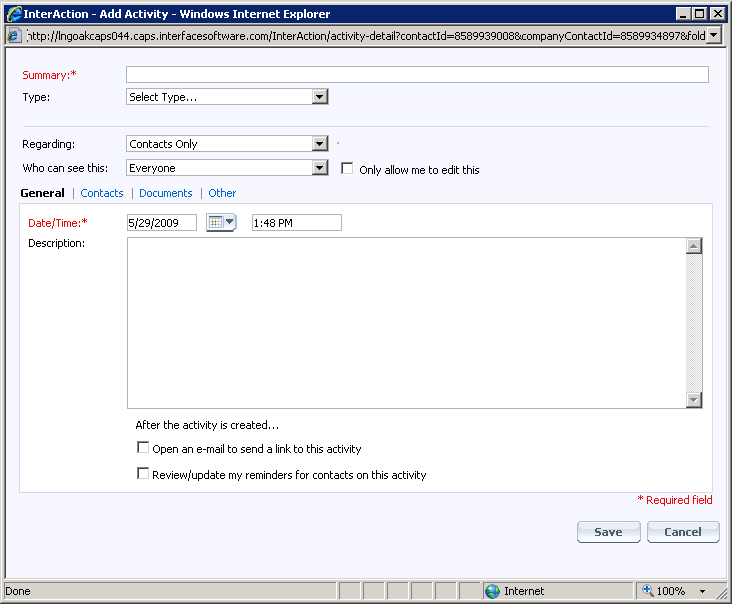
Aggiunta o modifica di un'attività - Contatti: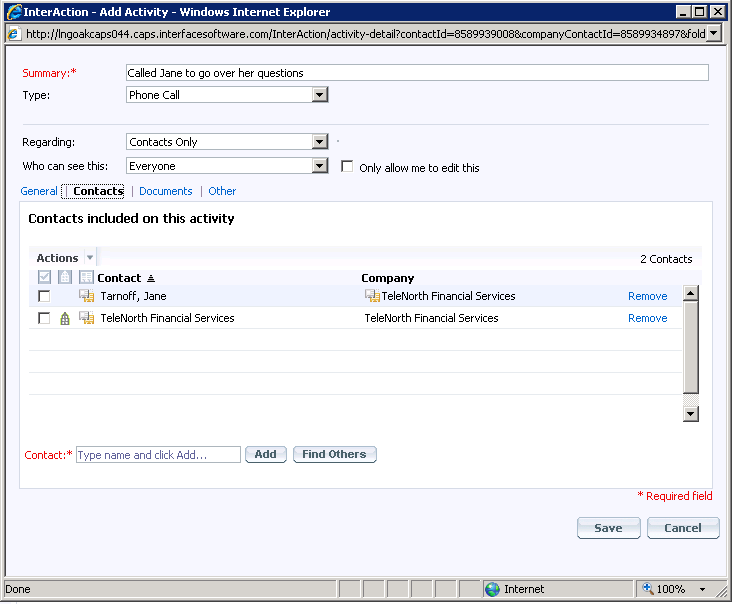
Aggiunta o modifica di un'attività - Documenti: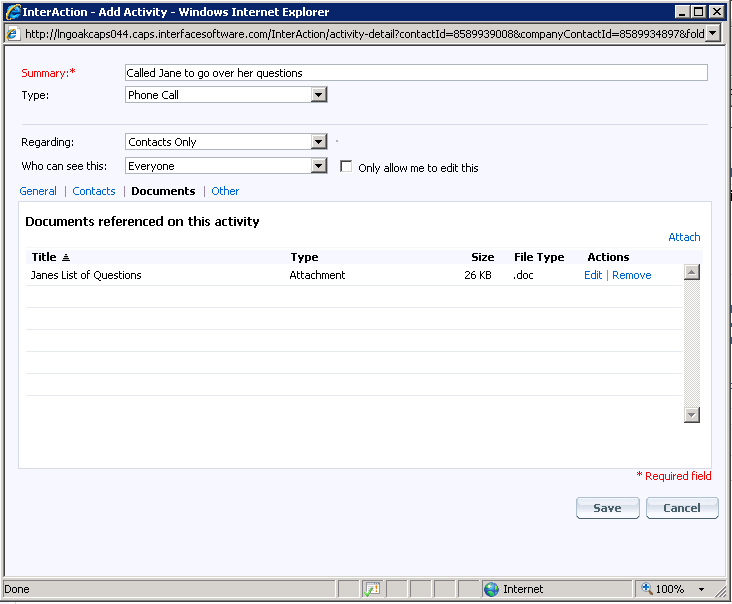
Aggiunta o modifica di un'attività - Altro: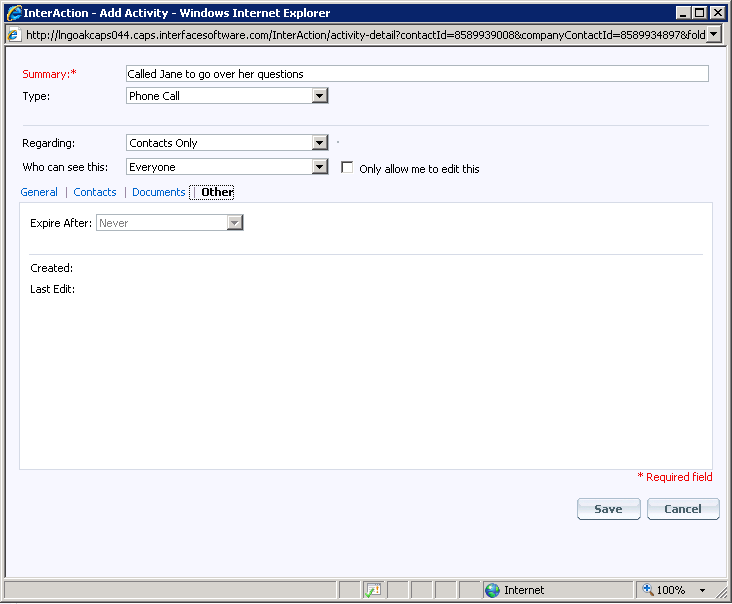
Consulta i seguenti argomenti:
- Crea un'attività relativa ai contatti
- Crea un'attività relativa a una lista
- Perché dovrei includere l'azienda associata a una persona?
- Elimina un'attività
- Visualizza le attività di un contatto
Crea un'attività relativa ai contatti
- In qualsiasi elenco di contatti, seleziona il contatto o i contatti a cui vuoi aggiungere un'attività.
- Per aggiungere un'attività a un singolo contatto, seleziona il contatto da qualsiasi elenco di contatti.
-
Per aggiungere un'attività a più contatti, seleziona la casella di controllo accanto a ciascun contatto desiderato in un elenco di contatti.
Per suggerimenti su come selezionare rapidamente più contatti, vedi Eseguire un'azione su più contatti.
- Scegli Azioni > Aggiungi attività.
- Inserisci un breve Riepilogo dell'attività. Nota: questo campo non può essere lasciato vuoto.
- Seleziona il Tipo appropriato. I tipi di attività vengono utilizzati per cercare e visualizzare le attività.
- Dal menu a tendina Riguarda, seleziona Solo contatti.
- Se stai creando l'attività da una lista di lavoro o una lista marketing, puoi creare un'attività relativa alla lista. Per dettagli, vedi Crea un'attività relativa a una lista.
- Se la tua organizzazione ha acquistato uno dei Moduli Correlati, puoi creare un'attività relativa a una pratica, opportunità o incarico. Per dettagli, consulta la guida del tuo modulo.
-
Seleziona l'opzione appropriata dal menu a tendina Chi può vedere questa attività. Questo determina quali altri utenti di InterAction possono vedere l'attività.
Per Fai così Aggiungere un'attività che solo tu e il tuo delegato potete vedere. Seleziona Solo io. Aggiungere un'attività visibile a tutti. Seleziona Tutti.
Nota che qualsiasi altro utente può anche modificare l'attività, a meno che tu non selezioni la casella Consenti solo a me di modificare questa attività.
Aggiungere un'attività visibile solo ai membri di un gruppo. Seleziona il gruppo dall'elenco. Verranno mostrati tutti i gruppi di cui fai parte.
Nota che qualsiasi utente del gruppo può anche modificare l'attività, a meno che tu non selezioni la casella Consenti solo a me di modificare questa attività.
Se stai creando un'attività relativa a una lista di lavoro o una lista marketing, ci sono opzioni aggiuntive disponibili nel menu a tendina Chi può vedere questa attività. Vedi Crea un'attività relativa a una lista.
- Se vuoi limitare la modifica dell'attività solo a te, seleziona la casella Consenti solo a me di modificare questa attività.
- Se necessario, modifica la Data e l'Ora dell'attività.
- Per impostazione predefinita, questi campi sono impostati alla data e ora correnti.
- Ad esempio, potresti voler modificare questi campi se l'attività rappresenta una riunione o un evento già avvenuto. Puoi impostare la data e l'ora effettive dell'evento.
- Puoi anche selezionare una data futura.
- Inserisci il testo dell'attività nel campo Descrizione.
-
Se vuoi inviare un link all'attività a un altro utente InterAction, seleziona la casella Apri un'e-mail per inviare un link a questa attività.
Per ulteriori dettagli, vedi Inviare un'attività o un appuntamento tramite e-mail.
-
Se la tua organizzazione ha abilitato i promemoria, potresti voler aggiornare i tuoi promemoria per i contatti inclusi nell'attività. Seleziona la casella Rivedi/aggiorna i miei promemoria per i contatti di questa attività.
Questa opzione mostra una finestra di dialogo per rivedere i tuoi promemoria dopo aver salvato l'attività. Vedi Rivedere e aggiornare i promemoria per i contatti di un'attività.
- Scegli il link Contatti per rivedere i contatti inclusi nell'attività. Puoi aggiungere o rimuovere contatti secondo necessità.
- Per aggiungere un altro contatto all'attività, scegli Azioni > Aggiungi contatti all'attività. In alternativa, digita il nome del contatto nel campo Contatto e scegli Aggiungi per cercare e aggiungere un contatto. Se il contatto non viene trovato, puoi usare Crea nuovo contatto per aggiungerne uno nuovo.
- Per rimuovere un contatto dall'attività, seleziona la casella accanto al contatto e scegli Azioni > Elimina dall'attività. In alternativa, scegli il link Rimuovi accanto al contatto.
- Quando aggiungi una persona all'attività, puoi anche scegliere di aggiungere l'azienda associata a quella persona. Per sapere perché questa è una buona idea, vedi Perché dovrei includere l'azienda associata a una persona?
- Se vuoi aggiungere documenti all'attività, scegli il link Documenti.
- Per dettagli, vedi Allegare un documento a un'attività.
- Nota che questa opzione è disponibile solo se abilitata dalla tua organizzazione.
-
Se vuoi rivedere o modificare la data di scadenza dell'attività, scegli il link Altro. Seleziona il numero di giorni, settimane o anni dopo i quali l'attività dovrà essere rimossa da InterAction.
Potresti non poter modificare la data di scadenza per alcune attività. Questo dipende dal tipo di attività.
- Scegli OK per completare e salvare la nuova attività.
Crea un'attività relativa a una lista
Puoi creare attività relative a liste di lavoro o liste marketing (sia liste marketing semplici che liste marketing con sponsor).
Per ulteriori informazioni su liste di lavoro e liste marketing, vedi Liste di lavoro e Liste marketing.
Devi creare l'attività dal contesto della lista. Tuttavia, l'attività può includere qualsiasi contatto: non è necessario che siano tutti presenti nella lista. Puoi anche rendere l'attività visibile solo a te, a chiunque nella tua organizzazione, a un gruppo specifico di persone o solo ad altri che hanno accesso alla lista.
-
Visualizza la lista di lavoro o la lista marketing per cui vuoi creare l’attività.
Ad esempio, per visualizzare una lista di lavoro, scegli Liste di lavoro dal menu a sinistra, poi seleziona la lista e scegli il link Mostra contatti dalla lista selezionata.
- Seleziona il contatto o i contatti a cui vuoi aggiungere un’attività.
- Per aggiungere un’attività a un singolo contatto, seleziona il contatto dalla lista.
-
Per aggiungere un’attività a più contatti, seleziona la casella di controllo accanto a ciascun contatto desiderato nella lista.
Per suggerimenti su come selezionare rapidamente più contatti, vedi Eseguire un’azione su più contatti.
- Scegli Azioni > Aggiungi attività.
-
Inserisci un Riepilogo e seleziona il Tipo per l’attività.
Per dettagli su questi campi, vedi Informazioni da inserire per un’attività.
- Dal menu a tendina Riguarda, assicurati che sia selezionato Lista di lavoro o Lista marketing. Dovrebbe essere visualizzato anche il nome della lista.
-
Seleziona l’opzione appropriata dal menu a tendina Chi può vedere questa attività. Questo determina quali altri utenti di InterAction possono vedere l’attività.
Per Fai così Aggiungere un’attività che solo tu e il tuo proxy potete vedere. Seleziona Solo io. Aggiungere un’attività che solo gli utenti con accesso alla lista di lavoro o marketing possono vedere. Seleziona Determinato dalla lista di lavoro o Determinato dalla lista marketing. Aggiungere un’attività che tutti possono vedere. Seleziona Tutti. In questo caso, tutti gli utenti della tua organizzazione possono vedere l’attività, indipendentemente dal fatto che abbiano accesso alla lista. Aggiungere un’attività che solo i membri di un gruppo possono vedere. Seleziona il gruppo dalla lista. Verranno mostrati tutti i gruppi di cui fai parte. In questo caso, tutti i membri del gruppo possono vedere l’attività, anche se non hanno accesso alla lista. -
Se vuoi limitare la modifica dell’attività solo a te, seleziona la casella Permetti solo a me di modificare.
Se non selezioni questa casella, anche altri utenti con accesso alla modifica dei dati specifici della lista potranno modificare l’attività. Ad esempio, per una lista di lavoro, gli utenti con ruolo Editor potranno modificare l’attività. Per dettagli sulla sicurezza delle liste di lavoro, vedi Gestione dei diritti di accesso per una lista di lavoro.
- Completa le restanti sezioni dell’attività (Generale, Contatti, Documenti e Altro). Per dettagli su queste impostazioni, vedi Informazioni da inserire per un’attività.
- Scegli OK per terminare e salvare la nuova attività.
Creazione di un’attività relativa a una lista di lavoro
[A] Imposta Riguarda su Lista di lavoro.
[B] Il Nome dovrebbe essere impostato automaticamente sul nome della lista di lavoro da cui hai avviato l’attività.
[C] Puoi scegliere Determinato dalla lista di lavoro nell’elenco Chi può vedere questa attività. In questo caso, i diritti di accesso della lista di lavoro determinano chi può vedere l’attività.
Perché dovrei includere l’azienda associata a una persona?
Quando crei un’attività, puoi aggiungerla a più contatti. Inoltre, InterAction offre la possibilità di includere automaticamente anche l’azienda associata di ciascuna persona nell’attività. Ad esempio, se aggiungi Jane Tarnoff all’attività, anche la sua azienda associata Telenorth Financial Services verrà aggiunta.
Includere l’azienda della persona nell’attività è utile per i seguenti motivi:
- Quando visualizzi un’azienda in InterAction, hai l’elenco completo delle attività svolte con quell’azienda. Non devi controllare tutti i dipendenti per trovare altre interazioni che potrebbero non essere state registrate sulla scheda azienda.
- Quando la persona lascia l’azienda, l’attività non viene persa dall’azienda.
- Allo stesso modo, il contatto della persona mantiene l’attività come traccia delle interazioni della tua organizzazione con quella persona.
Eliminare un’attività
Se per l’attività è stata selezionata la casella Permetti solo a me di modificare, puoi eliminare l’attività solo se l’hai creata tu.
Se la casella Permetti solo a me di modificare non è selezionata, la possibilità di eliminare l’attività dipende dal tipo di attività:
- Per un’attività relativa ai contatti, puoi eliminarla se puoi visualizzarla.
- Per attività relative a una lista marketing o di lavoro, puoi eliminarla se hai i diritti di accesso per eliminare attività nella cartella.
- Per attività relative a pratiche, opportunità o incarichi, si applicano le impostazioni di sicurezza configurate per il modulo. Consulta la guida del modulo per maggiori dettagli.
Per eliminare un’attività:
- Trova l’attività nel Web Client.
- Le attività di un contatto vengono visualizzate nella pagina panoramica del contatto e nella versione a pagina intera.
- Puoi anche cercare un’attività.
- Per dettagli, vedi Visualizzare le attività di un contatto.
- Seleziona l’attività e scegli Attività > Elimina.
- Conferma l’eliminazione scegliendo OK.
Visualizzare le attività di un contatto
La sezione Attività della pagina panoramica mostra le attività del contatto. Da qui puoi anche aprire la pagina delle attività a schermo intero.
Inoltre, ci sono diverse ricerche che puoi utilizzare per trovare attività. Puoi trovare attività per contatti, pratiche, opportunità e incarichi. Puoi anche cercare in base a criteri specifici dell’attività. Per dettagli, vedi Ricerca di attività e appuntamenti.
Quando visualizzi le attività di un contatto, puoi filtrare la visualizzazione per mostrare solo le attività che ti interessano.
Filtrare la visualizzazione delle attività
[A] Questo filtro mostra solo le attività relative ai contatti.
[B] Scegli Cambia visualizzazione per filtrare la lista in base a diversi criteri.
Utilizzare una visualizzazione personalizzata delle attività
[A] La visualizzazione è stata modificata in una visualizzazione personalizzata.
[B] L’elenco ora include anche attività relative a liste (Technology Newsletter) e pratiche, oltre alle attività relative ai contatti.
Filtrare la visualizzazione delle attività
- Visualizza la pagina panoramica del contatto o la pagina delle attività di un contatto.
- Scegli il link Cambia visualizzazione.
-
Seleziona i criteri per le attività che vuoi visualizzare.
Puoi filtrare le attività in base a diversi criteri:
- Tipo di attività. I tipi disponibili sono organizzati in gruppi.
- Riguarda. Seleziona Liste per vedere le attività relative a liste di lavoro e liste marketing. Se la tua organizzazione ha acquistato un modulo correlato, puoi includere anche attività relative a pratiche, opportunità o incarichi.
- Intervallo di tempo. Puoi selezionare un intervallo di date, ad esempio Da 90 giorni fa a 30 giorni avanti.
- Scegli OK. La visualizzazione verrà filtrata in base alle tue opzioni.
Stampare le attività
Puoi stampare report per qualsiasi elenco di attività. Puoi anche stampare singole attività una alla volta. Per dettagli, vedi Visualizzazione e stampa di report su attività e appuntamenti.