Die folgende Tabelle beschreibt alle Informationen, die Sie beim Erstellen oder Bearbeiten einer Aktivität eingeben.
Informationen, die Sie für eine Aktivität eingeben
| Feld | Beschreibung |
|---|---|
| Oberer Bereich des Dialogfelds/Allgemeiner Abschnitt | |
| Zusammenfassung | Eine kurze Beschreibung der Aktivität. Diese wird im Web Client angezeigt, wenn Sie eine Liste von Aktivitäten ansehen. |
| Typ | Der Aktivitätstyp wird verwendet, um die Aktivität zu klassifizieren. Dies ist nützlich für die Suche und Filterung von Aktivitäten. Zum Beispiel könnten Sie die Aktivitätenliste schnell filtern, um nur Telefonanrufe (Aktivitäten mit dem Typ Telefonanruf) anzuzeigen. |
| Bezüglich |
Gibt an, worum es bei der Aktivität geht. Dies kann auf eines der folgenden eingestellt werden: • Kontakte. • Eine spezifische Arbeitsliste oder Marketingliste. • Ein spezifisches Thema, Engagement oder eine Gelegenheit, wenn Ihre Organisation eines dieser Module lizenziert hat. |
| Wer kann das sehen? |
Gibt an, wer in Ihrer Organisation die Aktivität sehen kann. Sie können dies auf eines der folgenden einstellen: • Nur ich • Jeder • Spezifische Gruppe • Marketingliste bestimmt • Arbeitsliste bestimmt • Thema / Engagement / Gelegenheit bestimmt • Kontoplan bestimmt |
| Nur mir erlauben, dies zu bearbeiten |
Wenn aktiviert, bedeutet dies, dass nur die Person, die die Aktivität erstellt hat, sie bearbeiten kann. Wenn dies nicht aktiviert ist, kann jeder, der eine Aktivität bezüglich Kontakten sehen kann, auch die Aktivität bearbeiten. Aktivitäten bezüglich einer Liste oder eines Themas, einer Gelegenheit oder eines Engagements verwenden unterschiedliche Sicherheitsmaßnahmen, um zu kontrollieren, wer diese Informationen bearbeiten kann. |
| Datum/Uhrzeit | Gibt das Datum und die Uhrzeit der Aktivität an. Dies wird automatisch auf das aktuelle Datum und die aktuelle Uhrzeit gesetzt, wenn Sie eine neue Aktivität hinzufügen. |
| Beschreibung | Enthält den detaillierten Text der Aktivität. |
| E-Mail öffnen, um einen Link zu dieser Aktivität zu senden | Wählen Sie dies aus, um einen Link zur Aktivität an jemand anderen zu senden. Sie können die E-Mail vor dem Senden bearbeiten. |
| Meine Erinnerungen für Kontakte in dieser Aktivität überprüfen/aktualisieren | Öffnet ein Dialogfeld zur Überprüfung Ihrer Erinnerungen für alle Kontakte in der Aktivität. Sie können dieses Dialogfeld auch verwenden, um neue Erinnerungen zu den Kontakten hinzuzufügen. Für Details siehe Überprüfen und Aktualisieren von Erinnerungen für Kontakte in einer Aktivität. |
| Kontakte Abschnitt | |
| Liste der Kontakte in der Aktivität |
Jeder in der Aktivität enthaltene Kontakt wird in der Liste angezeigt. Sie können beliebig viele Kontakte zur Aktivität hinzufügen. Normalerweise wird, wenn Sie eine Person zu einer Aktivität hinzufügen, auch das zugehörige Unternehmen der Person einbezogen. Für weitere Informationen, warum Sie das Unternehmen einbeziehen sollten, siehe Warum sollte ich das zugehörige Unternehmen für eine Person einbeziehen?. Aktivitäten bezüglich Kontakten, Marketinglisten und Arbeitslisten beinhalten immer mindestens einen Kontakt. Aktivitäten bezüglich Themen, Gelegenheiten oder Engagements müssen keine Kontakte beinhalten. |
| Dokumente Abschnitt | |
| Liste der Dokumente in der Aktivität |
Jedes in der Aktivität enthaltene Dokument wird in der Liste angezeigt. Sie können beliebig viele Dokumente zur Aktivität hinzufügen. Dieser Abschnitt ist nur enthalten, wenn Ihre Organisation die Funktion für Dokumentenreferenzen aktiviert hat. |
| Sonstiger Abschnitt | |
| Ablauf nach | Gibt an, wann die Aktivität abläuft. Abgelaufene Aktivitäten werden regelmäßig automatisch aus InterAction entfernt. Abhängig vom Aktivitätstyp können Sie diese Einstellung möglicherweise nicht ändern. |
Hinzufügen oder Bearbeiten einer Aktivität - Allgemein: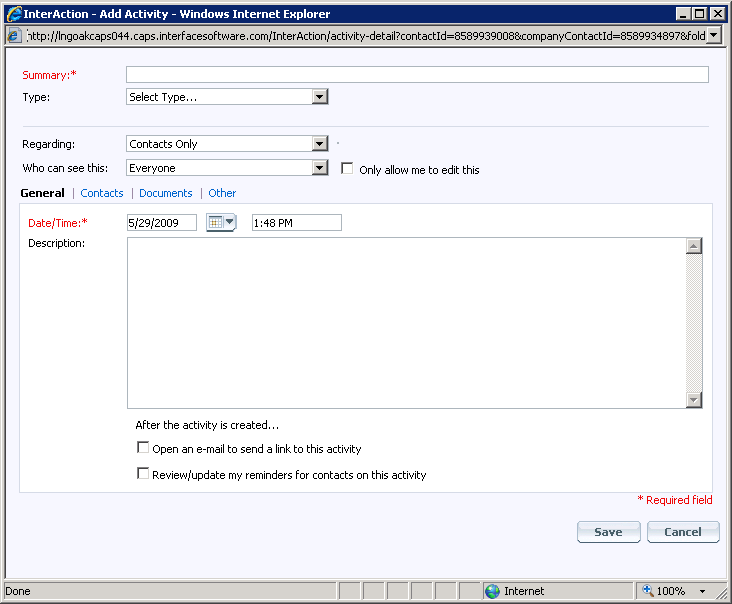
Hinzufügen oder Bearbeiten einer Aktivität - Kontakte: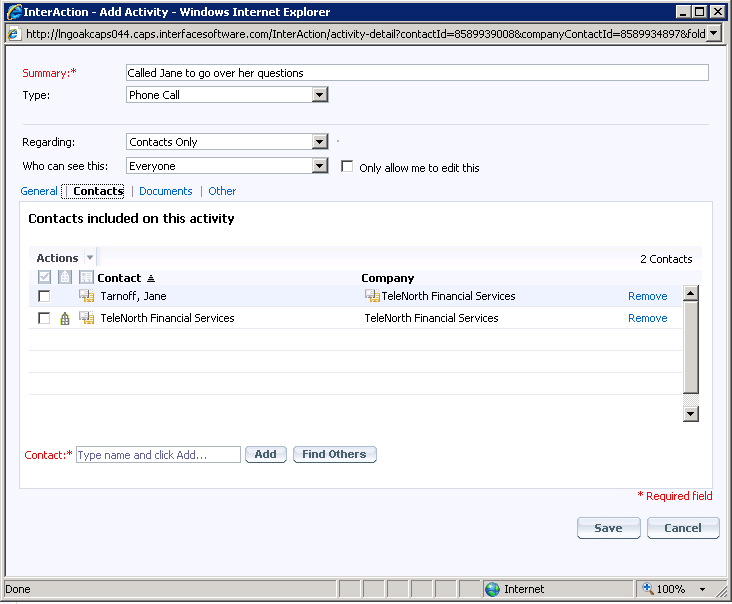
Hinzufügen oder Bearbeiten einer Aktivität - Dokumente: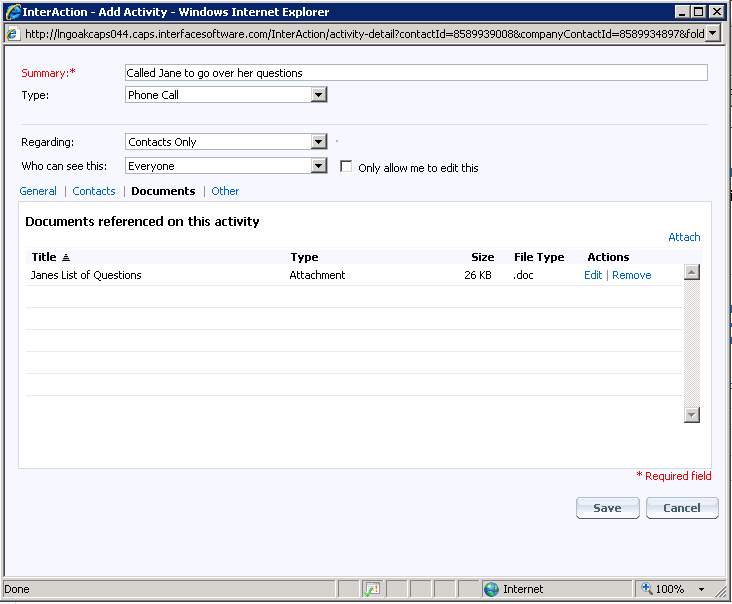
Hinzufügen oder Bearbeiten einer Aktivität - Sonstiges: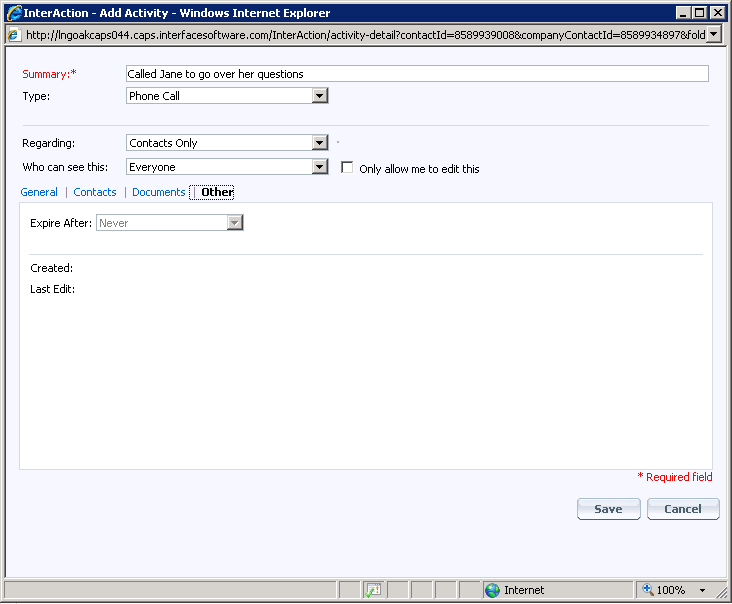
Siehe die folgenden Themen:
- Erstellen einer Aktivität bezüglich Kontakte
- Erstellen einer Aktivität bezüglich einer Liste
- Warum sollte ich das zugehörige Unternehmen für eine Person angeben?
- Löschen einer Aktivität
- Anzeigen der Aktivitäten für einen Kontakt
Erstellen einer Aktivität bezüglich Kontakte
- In einer beliebigen Kontaktliste wählen Sie den Kontakt oder die Kontakte aus, denen Sie eine Aktivität hinzufügen möchten.
- Um eine Aktivität zu einem einzelnen Kontakt hinzuzufügen, wählen Sie den Kontakt aus einer beliebigen Kontaktliste aus.
-
Um eine Aktivität zu mehreren Kontakten hinzuzufügen, aktivieren Sie das Kontrollkästchen für jeden gewünschten Kontakt in einer Kontaktliste.
Tipps zum schnellen Auswählen mehrerer Kontakte finden Sie unter Aktion für mehrere Kontakte ausführen.
- Wählen Sie Aktionen > Aktivität hinzufügen.
- Geben Sie eine kurze Zusammenfassung der Aktivität ein. Beachten Sie, dass dieses Feld nicht leer gelassen werden kann.
- Wählen Sie den entsprechenden Typ aus. Aktivitätstypen werden beim Suchen und Anzeigen von Aktivitäten verwendet.
- Wählen Sie aus der Bezüglich-Dropdown-Liste Nur Kontakte aus.
- Wenn Sie die Aktivität aus einer Arbeitsliste oder Marketingliste erstellen, können Sie eine Aktivität bezüglich der Liste erstellen. Weitere Informationen finden Sie unter Aktivität bezüglich einer Liste erstellen.
- Wenn Ihre Organisation eines der verwandten Module lizenziert hat, können Sie eine Aktivität bezüglich einer Angelegenheit, Gelegenheit oder eines Engagements erstellen. Weitere Informationen finden Sie in der Hilfe für Ihr Modul.
-
Wählen Sie die entsprechende Option aus der Wer kann das sehen-Dropdown-Liste. Dies bestimmt, welche anderen InterAction-Benutzer die Aktivität sehen können.
Um Tun Sie dies Eine Aktivität hinzufügen, die nur Sie und Ihr Stellvertreter sehen können. Wählen Sie Nur ich aus. Eine Aktivität hinzufügen, die jeder sehen kann. Wählen Sie Jeder aus.
Beachten Sie, dass jeder andere Benutzer die Aktivität ebenfalls bearbeiten kann, es sei denn, Sie aktivieren das Kontrollkästchen Nur mir erlauben, dies zu bearbeiten.
Eine Aktivität hinzufügen, die nur Mitglieder einer Gruppe sehen können. Wählen Sie die Gruppe aus der Liste aus. Alle Gruppen, denen Sie angehören, werden angezeigt.
Beachten Sie, dass jeder Benutzer in der Gruppe die Aktivität ebenfalls bearbeiten kann, es sei denn, Sie aktivieren das Kontrollkästchen Nur mir erlauben, dies zu bearbeiten.
Wenn Sie eine Aktivität bezüglich einer Arbeitsliste oder Marketingliste erstellen, stehen in der Dropdown-Liste "Wer kann das sehen" zusätzliche Optionen zur Verfügung. Siehe Aktivität bezüglich einer Liste erstellen.
- Wenn Sie die Bearbeitung der Aktivität auf sich selbst beschränken möchten, aktivieren Sie das Kontrollkästchen Nur mir erlauben, dies zu bearbeiten.
- Ändern Sie bei Bedarf das Datum und die Uhrzeit der Aktivität.
- Standardmäßig sind diese Felder auf das aktuelle Datum und die aktuelle Uhrzeit eingestellt.
- Beispielsweise möchten Sie diese Felder ändern, wenn die Aktivität ein bereits stattgefundenes Meeting oder Ereignis darstellt. Sie können das Datum und die Uhrzeit auf das tatsächliche Datum und die tatsächliche Uhrzeit des Ereignisses ändern.
- Sie können auch ein zukünftiges Datum auswählen.
- Geben Sie den Text der Aktivität in das Beschreibung-Bearbeitungsfeld ein.
-
Wenn Sie einen Link zur Aktivität an einen anderen InterAction-Benutzer senden möchten, aktivieren Sie das Kontrollkästchen E-Mail öffnen, um einen Link zu dieser Aktivität zu senden.
Weitere Details finden Sie unter Aktivität oder Termin in einer E-Mail-Nachricht senden.
-
Wenn Ihre Organisation Erinnerungen aktiviert hat, möchten Sie möglicherweise Ihre Erinnerungen für die Kontakte in der Aktivität aktualisieren. Aktivieren Sie das Kontrollkästchen Meine Erinnerungen für Kontakte in dieser Aktivität überprüfen/aktualisieren.
Diese Option zeigt ein Dialogfeld zum Überprüfen Ihrer Erinnerungen an, nachdem Sie die Aktivität gespeichert haben. Siehe Erinnerungen für Kontakte in einer Aktivität überprüfen und aktualisieren.
- Wählen Sie den Kontakte-Link, um die in der Aktivität enthaltenen Kontakte zu überprüfen. Sie können Kontakte nach Bedarf hinzufügen und entfernen.
- Um einen weiteren Kontakt zur Aktivität hinzuzufügen, wählen Sie Aktionen > Kontakte zur Aktivität hinzufügen. Alternativ geben Sie den Namen des Kontakts in das Kontakt-Bearbeitungsfeld ein und wählen Hinzufügen, um einen Kontakt zu suchen und hinzuzufügen. Wenn der Kontakt nicht gefunden wird, können Sie mit Neuen Kontakt erstellen einen neuen Kontakt hinzufügen.
- Um einen Kontakt aus der Aktivität zu entfernen, aktivieren Sie das Kontrollkästchen neben dem Kontakt und wählen Aktionen > Aus Aktivität löschen. Alternativ wählen Sie den Entfernen-Link neben dem Kontakt.
- Wenn Sie eine Person zur Aktivität hinzufügen, können Sie auch auswählen, das zugehörige Unternehmen der Person hinzuzufügen. Warum dies eine gute Idee ist, erfahren Sie unter Warum sollte ich das zugehörige Unternehmen einer Person einbeziehen?.
- Wenn Sie Dokumente zur Aktivität hinzufügen möchten, wählen Sie den Dokumente-Link.
- Weitere Informationen finden Sie unter Ein Dokument an eine Aktivität anhängen.
- Beachten Sie, dass diese Option nur verfügbar ist, wenn Ihre Organisation sie aktiviert hat.
-
Wenn Sie das Ablaufdatum der Aktivität überprüfen oder ändern möchten, wählen Sie den Andere-Link. Wählen Sie die Anzahl der Tage, Wochen oder Jahre aus, bevor die Aktivität aus InterAction entfernt werden soll.
Sie können das Ablaufdatum für einige Aktivitäten möglicherweise nicht ändern. Dies wird basierend auf dem Aktivitätstyp bestimmt.
- Wählen Sie OK, um die neue Aktivität abzuschließen und zu speichern.
Aktivität bezüglich einer Liste erstellen
Sie können Aktivitäten bezüglich Arbeitslisten oder Marketinglisten (ob Marketinglisten oder Marketinglisten mit Sponsoring) erstellen.
Weitere Informationen zu Arbeitslisten und Marketinglisten finden Sie unter Arbeitslisten und Marketinglisten.
Sie müssen die Aktivität aus dem Kontext der Liste erstellen. Die Aktivität kann jedoch beliebige Kontakte umfassen – sie müssen nicht alle Kontakte innerhalb der Liste sein. Sie können die Aktivität auch nur für sich selbst, für jeden in Ihrer Organisation, für eine bestimmte Gruppe von Personen oder nur für andere, die Zugriff auf die Liste haben, sichtbar machen.
-
Zeigen Sie die Arbeitsliste oder Marketingliste an, für die Sie die Aktivität erstellen möchten.
Um beispielsweise eine Arbeitsliste anzuzeigen, wählen Sie Arbeitslisten aus dem Menü auf der linken Seite, dann wählen Sie die Liste aus und klicken auf den Link Kontakte aus ausgewählter Liste anzeigen.
- Wählen Sie den Kontakt oder die Kontakte aus, denen Sie eine Aktivität hinzufügen möchten.
- Um eine Aktivität zu einem einzelnen Kontakt hinzuzufügen, wählen Sie den Kontakt aus der Liste aus.
-
Um eine Aktivität zu mehreren Kontakten hinzuzufügen, aktivieren Sie das Kontrollkästchen für jeden gewünschten Kontakt in der Liste.
Für Tipps zum schnellen Auswählen mehrerer Kontakte siehe Eine Aktion für mehrere Kontakte ausführen.
- Wählen Sie Aktionen > Aktivität hinzufügen.
-
Geben Sie eine Zusammenfassung ein und wählen Sie den Typ für die Aktivität aus.
Für Details zu diesen Feldern siehe Informationen, die Sie für eine Aktivität eingeben.
- Stellen Sie in der Dropdown-Liste Bezüglich sicher, dass entweder Arbeitsliste oder Marketingliste ausgewählt ist. Der Name der Liste sollte ebenfalls angezeigt werden.
-
Wählen Sie die entsprechende Option aus der Dropdown-Liste Wer kann das sehen aus. Dies bestimmt, welche anderen InterAction-Benutzer die Aktivität sehen können.
Um Tun Sie dies Fügen Sie eine Aktivität hinzu, die nur Sie und Ihr Stellvertreter sehen können. Wählen Sie Nur ich. Fügen Sie eine Aktivität hinzu, die nur Benutzer mit Zugriff auf die Arbeitsliste oder Marketingliste sehen können. Wählen Sie Arbeitsliste bestimmt oder Marketingliste bestimmt. Fügen Sie eine Aktivität hinzu, die jeder sehen kann. Wählen Sie Jeder. In diesem Fall können alle Benutzer in Ihrer Organisation die Aktivität sehen, unabhängig davon, ob sie Zugriff auf die Liste haben. Fügen Sie eine Aktivität hinzu, die nur Mitglieder einer Gruppe sehen können. Wählen Sie die Gruppe aus der Liste aus. Alle Gruppen, denen Sie angehören, werden angezeigt. In diesem Fall können alle Mitglieder der Gruppe die Aktivität sehen, unabhängig davon, ob sie Zugriff auf die Liste haben. -
Wenn Sie die Bearbeitung der Aktivität auf sich selbst beschränken möchten, aktivieren Sie das Kontrollkästchen Nur mir erlauben, dies zu bearbeiten.
Wenn Sie dieses Kontrollkästchen nicht aktivieren, können andere Benutzer mit Zugriff auf die Bearbeitung von listenspezifischen Daten die Aktivität bearbeiten. Beispielsweise können bei einer Arbeitsliste Benutzer mit der Rolle Editor die Aktivität bearbeiten. Für Details zur Sicherheit von Arbeitslisten siehe Verwaltung der Zugriffsrechte für eine Arbeitsliste.
- Vervollständigen Sie die restlichen Abschnitte für die Aktivität (Allgemein, Kontakte, Dokumente und Sonstiges). Für Details zu diesen Einstellungen siehe Informationen, die Sie für eine Aktivität eingeben.
- Wählen Sie OK, um die neue Aktivität abzuschließen und zu speichern.
Erstellen einer Aktivität bezüglich einer Arbeitsliste
[A] Setzen Sie Bezüglich auf Arbeitsliste.
[B] Der Name sollte standardmäßig der Name der Arbeitsliste sein, von der aus Sie die Aktivität gestartet haben.
[C] Sie können Arbeitsliste bestimmt in der Liste Wer kann das sehen wählen. In diesem Fall bestimmen die Zugriffsrechte der Arbeitsliste, wer die Aktivität sehen kann.
Warum sollte ich das zugehörige Unternehmen für eine Person einbeziehen?
Wenn Sie eine Aktivität erstellen, können Sie die Aktivität zu mehreren Kontakten hinzufügen. Darüber hinaus bietet InterAction die Möglichkeit, automatisch das zugehörige Unternehmen jeder Person in die Aktivität einzubeziehen. Wenn Sie beispielsweise Jane Tarnoff zur Aktivität hinzufügen, würde ihr zugehöriges Unternehmen Telenorth Financial Services ebenfalls hinzugefügt.
Das Einbeziehen des Unternehmens der Person in die Aktivität ist aus folgenden Gründen eine gute Idee:
- Beim Anzeigen eines Unternehmens in InterAction haben Sie die vollständige Liste der Aktivitäten, die mit dem Unternehmen stattgefunden haben. Sie müssen nicht alle Mitarbeiter des Unternehmens überprüfen, um andere Interaktionen zu finden, die möglicherweise nicht im Unternehmensdatensatz erfasst wurden.
- Wenn die Person das Unternehmen verlässt, geht die Aktivität nicht vom Unternehmen verloren.
- Ebenso behält der Personenkontakt die Aktivität als Aufzeichnung der Interaktion Ihrer Organisation mit der Person.
Eine Aktivität löschen
Wenn das Kontrollkästchen Nur mir erlauben, dies zu bearbeiten für die Aktivität ausgewählt wurde, können Sie die Aktivität nur löschen, wenn Sie die Aktivität ursprünglich erstellt haben.
Wenn das Kontrollkästchen Nur mir erlauben, dies zu bearbeiten nicht ausgewählt ist, hängt es davon ab, welche Art von Aktivität es ist, ob Sie die Aktivität löschen können:
- Für eine Aktivität bezüglich Kontakten können Sie sie löschen, wenn Sie sie anzeigen können.
- Für Aktivitäten bezüglich einer Marketingliste oder Arbeitsliste können Sie sie löschen, wenn Sie Löschrechte für die Aktivität im Ordner haben.
- Für Aktivitäten bezüglich einer Angelegenheit, Gelegenheit oder eines Engagements gelten die für das Modul konfigurierten Sicherheitseinstellungen. Siehe die im Modul bereitgestellte Hilfe für Details.
Um eine Aktivität zu löschen:
- Finden Sie die Aktivität im Web Client.
- Aktivitäten für einen Kontakt werden auf der Kontaktübersichtsseite und in der Vollversion angezeigt.
- Sie können auch nach einer Aktivität suchen.
- Für Details siehe Die Aktivitäten für einen Kontakt anzeigen.
- Wählen Sie die Aktivität aus und klicken Sie auf Aktivitäten > Löschen.
- Bestätigen Sie das Löschen, indem Sie OK wählen.
Die Aktivitäten für einen Kontakt anzeigen
Der Abschnitt Aktivitäten auf der Übersichtsseite zeigt Aktivitäten für den Kontakt an. Von hier aus können Sie auch die Aktivitäten-Seite in voller Größe öffnen.
Zusätzlich gibt es mehrere Suchmöglichkeiten, um Aktivitäten zu finden. Sie können Aktivitäten für Kontakte, Angelegenheiten, Gelegenheiten und Engagements finden. Sie können auch basierend auf Aktivitätskriterien suchen. Weitere Informationen finden Sie unter Finding Activities and Appointments.
Wenn Sie Aktivitäten für einen Kontakt anzeigen, können Sie die Ansicht filtern, um nur die benötigten Aktivitäten anzuzeigen.
Filtern Ihrer Ansicht der Aktivitäten
[A] Dieser Aktivitätenfilter zeigt nur Aktivitäten an, die sich auf Kontakte beziehen.
[B] Wählen Sie Ansicht ändern, um die Liste basierend auf verschiedenen Kriterien zu filtern.
Verwendung einer angepassten Ansicht der Aktivitäten
[A] Die Ansicht wurde in eine angepasste Ansicht geändert.
[B] Die Liste enthält nun Aktivitäten bezüglich Listen (Technologie-Newsletter) und Angelegenheiten, zusätzlich zu Aktivitäten bezüglich Kontakte.
Filtern der Aktivitätenansicht
- Zeigen Sie die Kontaktübersichtsseite oder die Aktivitätsseite für einen Kontakt an.
- Wählen Sie den Link Ansicht ändern.
-
Wählen Sie die Kriterien für die Aktivitäten aus, die Sie anzeigen möchten.
Sie können die Aktivitäten nach verschiedenen Kriterien filtern:
- Aktivitätstyp. Die verfügbaren Typen sind in Gruppen organisiert.
- Bezüglich. Wählen Sie Listen, um Aktivitäten bezüglich Arbeitslisten und Marketinglisten zu sehen. Wenn Ihre Organisation ein entsprechendes Modul lizenziert hat, können Sie auch Aktivitäten bezüglich Angelegenheiten, Gelegenheiten oder Engagements einbeziehen.
- Zeitrahmen. Sie können einen Datumsbereich auswählen, wie zum Beispiel Von vor 90 Tagen bis 30 Tage im Voraus.
- Wählen Sie OK. Die Ansicht wird gemäß Ihrer Optionen gefiltert.
Drucken der Aktivitäten
Sie können Berichte für jede Liste von Aktivitäten drucken. Sie können auch einzelne Aktivitäten nacheinander drucken. Weitere Informationen finden Sie unter Viewing and Printing Activity and Appointment Reports.