La siguiente tabla describe toda la información que ingresas al crear o editar una actividad.
Información que ingresas para una actividad
| Campo | Descripción |
|---|---|
| Parte superior del cuadro de diálogo/Sección General | |
| Resumen | Una breve descripción de la actividad. Esto se muestra en el Web Client cuando ves una lista de actividades. |
| Tipo | El tipo de actividad se utiliza para clasificar la actividad. Esto es útil para buscar y filtrar actividades. Por ejemplo, puedes filtrar rápidamente la lista de actividades para mostrar solo llamadas telefónicas (actividades con el tipo Llamada telefónica). |
| Sobre |
Indica de qué trata la actividad. Esto puede configurarse como una de las siguientes opciones: • Contactos. • Una lista de trabajo o lista de marketing específica. • Un asunto, compromiso u oportunidad específica, si tu organización tiene licencia para alguno de estos módulos. |
| ¿Quién puede ver esto? |
Indica quién en tu organización puede ver la actividad. Puedes configurar esto como una de las siguientes opciones: • Solo yo • Todos • Grupo específico • Lo determina la lista de marketing • Lo determina la lista de trabajo • Lo determina el asunto / compromiso / oportunidad • Lo determina el plan de cuentas |
| Permitir solo que yo edite esto |
Si está seleccionado, indica que solo la persona que creó la actividad puede editarla. Si no está seleccionado, cualquier persona que pueda ver una actividad sobre contactos también puede editar la actividad. Las actividades relacionadas con una lista o asunto, oportunidad o compromiso utilizan una seguridad diferente para controlar quién puede editar esta información. |
| Fecha/Hora | Indica la fecha y hora de la actividad. Esto se establece automáticamente con la fecha y hora actual cuando agregas una nueva actividad. |
| Descripción | Contiene el texto detallado de la actividad. |
| Abrir un correo electrónico para enviar un enlace a esta actividad | Selecciona esto para enviar un enlace de la actividad a otra persona. Puedes editar el correo antes de enviarlo. |
| Revisar/actualizar mis recordatorios para contactos en esta actividad | Abre un cuadro de diálogo para revisar tus recordatorios de todos los contactos en la actividad. También puedes usar este cuadro de diálogo para agregar nuevos recordatorios a los contactos. Para más detalles, consulta Revisar y actualizar recordatorios para contactos en una actividad. |
| Sección de Contactos | |
| Lista de contactos en la actividad |
Cada contacto incluido en la actividad se muestra en la lista. Puedes agregar cualquier cantidad de contactos a la actividad. Normalmente, cuando agregas una persona a una actividad, la empresa asociada de esa persona también se incluye. Para más información sobre por qué deberías incluir la empresa, consulta ¿Por qué debería incluir la empresa asociada de una persona? Las actividades relacionadas con contactos, listas de marketing y listas de trabajo siempre incluyen al menos un contacto. Las actividades relacionadas con asuntos, oportunidades o compromisos no necesitan incluir ningún contacto. |
| Sección de Documentos | |
| Lista de documentos en la actividad |
Cada documento incluido en la actividad se muestra en la lista. Puedes agregar cualquier cantidad de documentos a la actividad. Esta sección solo se incluye si tu organización ha habilitado la función de referencias de documentos. |
| Sección Otros | |
| Expira después de | Indica cuándo expira la actividad. Las actividades expiradas se eliminan automáticamente de InterAction de forma regular. Dependiendo del tipo de actividad, es posible que no puedas cambiar esta configuración. |
Agregar o editar una actividad - General: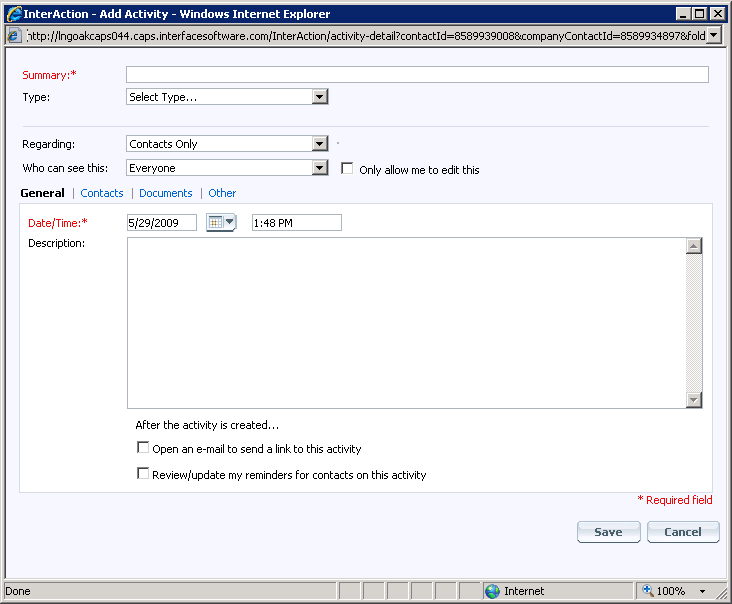
Agregar o editar una actividad - Contactos: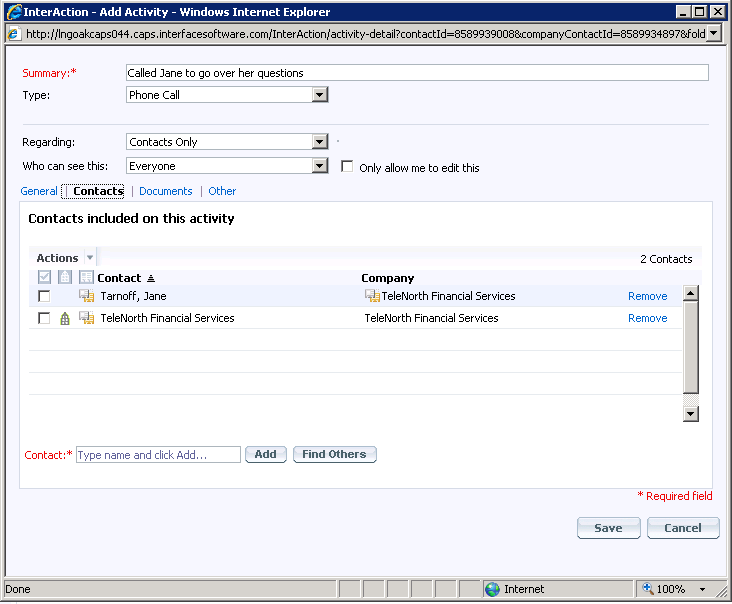
Agregar o editar una actividad - Documentos: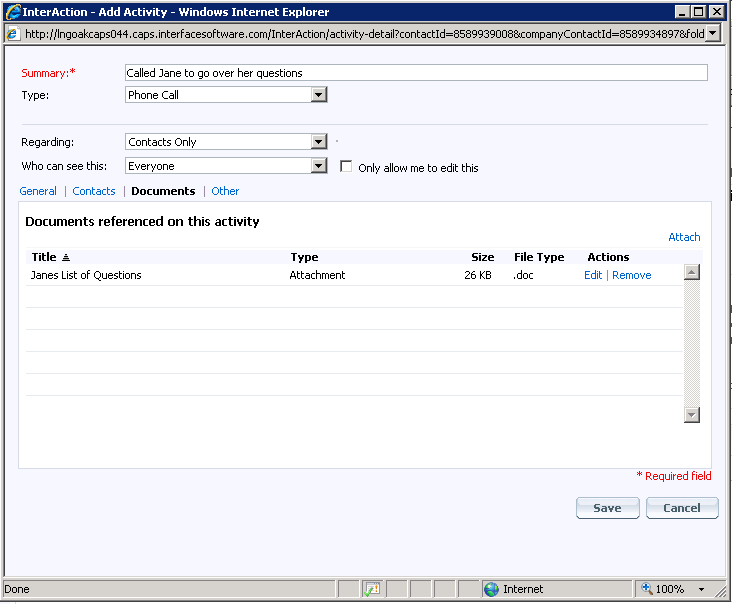
Agregar o editar una actividad - Otros: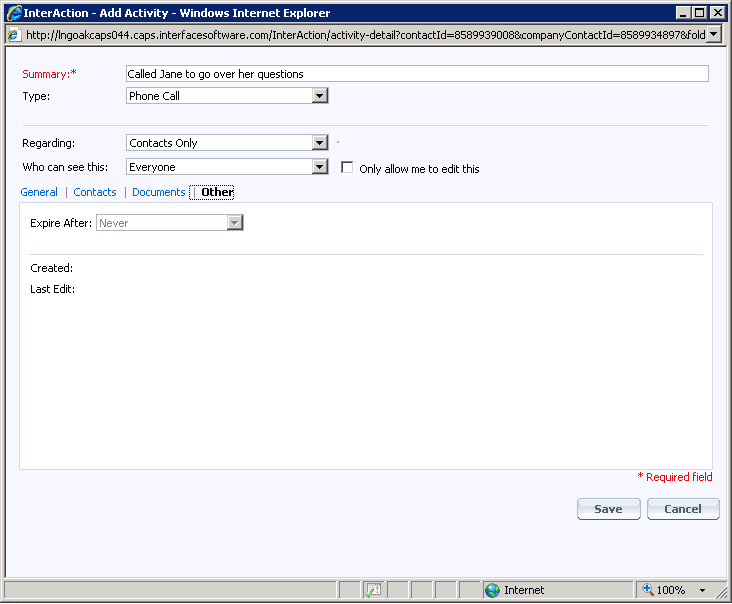
Consulta los siguientes temas:
- Crear una actividad relacionada con contactos
- Crear una actividad relacionada con una lista
- ¿Por qué debería incluir la empresa asociada de una persona?
- Eliminar una actividad
- Ver las actividades de un contacto
Crear una actividad relacionada con contactos
- En cualquier lista de contactos, selecciona el contacto o los contactos a los que deseas agregar una actividad.
- Para agregar una actividad a un solo contacto, selecciona el contacto desde cualquier lista de contactos.
-
Para agregar una actividad a varios contactos, marca la casilla de cada uno de los contactos deseados en una lista de contactos.
Para consejos sobre cómo seleccionar varios contactos rápidamente, consulta Realizar una acción en varios contactos.
- Elige Acciones > Agregar actividad.
- Ingresa un Resumen breve de la actividad. Ten en cuenta que este campo no puede quedar vacío.
- Selecciona el Tipo correspondiente. Los tipos de actividad se utilizan para buscar y ver actividades.
- En la lista desplegable Relacionado con, selecciona Solo contactos.
- Si estás creando la actividad desde una lista de trabajo o una lista de marketing, puedes crear una actividad relacionada con la lista. Para más detalles, consulta Crear una actividad relacionada con una lista.
- Si tu organización tiene licencia para uno de los módulos relacionados, puedes crear una actividad relacionada con un asunto, oportunidad o compromiso. Para más información, consulta la ayuda de tu módulo.
-
Selecciona la opción adecuada en la lista desplegable Quién puede ver esto. Esto determina qué otros usuarios de InterAction pueden ver la actividad.
Para Haz esto Agregar una actividad que solo tú y tu apoderado puedan ver. Selecciona Solo yo. Agregar una actividad que todos puedan ver. Selecciona Todos.
Ten en cuenta que cualquier otro usuario también puede editar la actividad, a menos que marques la casilla Solo permitirme editar esto.
Agregar una actividad que solo los miembros de un grupo puedan ver. Selecciona el grupo de la lista. Se mostrarán todos los grupos de los que eres miembro.
Ten en cuenta que cualquier usuario del grupo también puede editar la actividad, a menos que marques la casilla Solo permitirme editar esto.
Si estás creando una actividad relacionada con una lista de trabajo o una lista de marketing, hay opciones adicionales disponibles en la lista desplegable Quién puede ver esto. Consulta Crear una actividad relacionada con una lista.
- Si quieres restringir la edición de la actividad solo a ti, marca la casilla Solo permitirme editar esto.
- Si es necesario, cambia la Fecha y la Hora de la actividad.
- Por defecto, estos campos se establecen con la fecha y hora actuales.
- Por ejemplo, puedes querer cambiar estos campos si la actividad corresponde a una reunión o evento que ya tuvo lugar. Puedes cambiar la fecha y hora a la fecha y hora reales del evento.
- También puedes seleccionar una fecha futura.
- Escribe el texto de la actividad en el cuadro de edición Descripción.
-
Si quieres enviar un enlace de la actividad a otro usuario de InterAction, marca la casilla Abrir un correo electrónico para enviar un enlace a esta actividad.
Para más detalles, consulta Enviar una actividad o cita por correo electrónico.
-
Si tu organización ha habilitado los recordatorios, puedes actualizar tus recordatorios para los contactos de la actividad. Marca la casilla Revisar/actualizar mis recordatorios para los contactos de esta actividad.
Esta opción muestra un cuadro de diálogo para revisar tus recordatorios después de guardar la actividad. Consulta Revisar y actualizar recordatorios para contactos en una actividad.
- Haz clic en el enlace Contactos para revisar los contactos incluidos en la actividad. Puedes agregar o quitar contactos según sea necesario.
- Para agregar otro contacto a la actividad, elige Acciones > Agregar contactos a la actividad. También puedes escribir el nombre del contacto en el cuadro de edición Contacto y hacer clic en Agregar para buscar y añadir un contacto. Si no se encuentra el contacto, puedes usar Crear nuevo contacto para agregar uno nuevo.
- Para quitar un contacto de la actividad, marca la casilla junto al contacto y elige Acciones > Eliminar de la actividad. También puedes hacer clic en el enlace Quitar junto al contacto.
- Cuando agregues una persona a la actividad, también puedes seleccionar agregar la empresa asociada de esa persona. Para saber por qué esto es recomendable, consulta ¿Por qué debería incluir la empresa asociada de una persona?
- Si quieres agregar documentos a la actividad, haz clic en el enlace Documentos.
- Para más detalles, consulta Adjuntar un documento a una actividad.
- Ten en cuenta que esta opción solo está disponible si tu organización la ha habilitado.
-
Si quieres revisar o cambiar la fecha de vencimiento de la actividad, haz clic en el enlace Otros. Selecciona el número de días, semanas o años antes de que la actividad se elimine de InterAction.
Es posible que no puedas cambiar la fecha de vencimiento para algunas actividades. Esto depende del tipo de actividad.
- Haz clic en OK para finalizar y guardar la nueva actividad.
Crear una actividad relacionada con una lista
Puedes crear actividades relacionadas con listas de trabajo o listas de marketing (ya sean listas de marketing o listas de marketing con patrocinio).
Para más información sobre listas de trabajo y listas de marketing, consulta Listas de trabajo y Listas de marketing.
Debes crear la actividad desde el contexto de la lista. Sin embargo, la actividad puede incluir cualquier contacto; no es necesario que todos sean contactos de la lista. También puedes hacer que la actividad sea visible solo para ti, para cualquier persona de tu organización, para un grupo específico de personas o solo para quienes tengan acceso a la lista.
-
Muestra la lista de trabajo o la lista de marketing para la que quieres crear la actividad.
Por ejemplo, para mostrar una lista de trabajo, elige Listas de trabajo en el menú de la izquierda, luego selecciona la lista y haz clic en el enlace Mostrar contactos de la lista seleccionada.
- Selecciona el contacto o los contactos a los que quieres agregar una actividad.
- Para agregar una actividad a un solo contacto, selecciona el contacto de la lista.
-
Para agregar una actividad a varios contactos, marca la casilla de cada uno de los contactos deseados en la lista.
Para consejos sobre cómo seleccionar varios contactos rápidamente, consulta Realizar una acción en varios contactos.
- Elige Acciones > Agregar actividad.
-
Ingresa un Resumen y selecciona el Tipo de la actividad.
Para más detalles sobre estos campos, consulta Información que ingresas para una actividad.
- En la lista desplegable Relacionado con, asegúrate de que esté seleccionada Lista de trabajo o Lista de marketing. También debería mostrarse el nombre de la lista.
-
Selecciona la opción adecuada en la lista desplegable Quién puede ver esto. Esto determina qué otros usuarios de InterAction pueden ver la actividad.
Para Haz esto Agregar una actividad que solo tú y tu apoderado puedan ver. Selecciona Solo yo. Agregar una actividad que solo los usuarios con acceso a la lista de trabajo o de marketing puedan ver. Selecciona La lista de trabajo determina o La lista de marketing determina. Agregar una actividad que todos puedan ver. Selecciona Todos. En este caso, todos los usuarios de tu organización podrán ver la actividad, sin importar si tienen acceso a la lista. Agregar una actividad que solo los miembros de un grupo puedan ver. Selecciona el grupo de la lista. Se mostrarán todos los grupos de los que eres miembro. En este caso, todos los miembros del grupo podrán ver la actividad, sin importar si tienen acceso a la lista. -
Si quieres restringir la edición de la actividad solo para ti, marca la casilla Solo permitirme editar esto.
Si no seleccionas esta casilla, otros usuarios con acceso para editar datos específicos de la lista podrán editar la actividad. Por ejemplo, en una lista de trabajo, los usuarios con el rol de Editor podrán editar la actividad. Para más detalles sobre la seguridad de las listas de trabajo, consulta Administrar derechos de acceso para una lista de trabajo.
- Completa las secciones restantes de la actividad (General, Contactos, Documentos y Otros). Para más detalles sobre estas configuraciones, consulta Información que ingresas para una actividad.
- Elige OK para finalizar y guardar la nueva actividad.
Crear una actividad relacionada con una lista de trabajo
[A] Configura Relacionado con en Lista de trabajo.
[B] El Nombre debería aparecer por defecto con el nombre de la lista de trabajo desde la que iniciaste la actividad.
[C] Puedes elegir La lista de trabajo determina en la lista Quién puede ver esto. En este caso, los derechos de acceso de la lista de trabajo determinan quién puede ver la actividad.
¿Por qué debería incluir la empresa asociada de una persona?
Cuando creas una actividad, puedes agregar la actividad a varios contactos. Además, InterAction ofrece la posibilidad de incluir automáticamente la empresa asociada de cada persona en la actividad. Por ejemplo, si agregas a Jane Tarnoff a la actividad, su empresa asociada, Telenorth Financial Services, también se agregará.
Incluir la empresa de la persona en la actividad es recomendable por las siguientes razones:
- Al ver una empresa en InterAction, tienes la lista completa de actividades que ocurrieron con la empresa. No tienes que revisar todos los empleados de la empresa para ver otras interacciones que quizás no se hayan registrado en el registro de la empresa.
- Cuando la persona deja la empresa, la actividad no se pierde de la empresa.
- De igual manera, el contacto de la persona conserva la actividad como registro de la interacción de tu organización con esa persona.
Eliminar una actividad
Si la casilla Solo permitirme editar esto fue seleccionada para la actividad, solo puedes eliminar la actividad si tú la creaste originalmente.
Si la casilla Solo permitirme editar esto no está seleccionada, entonces si puedes eliminar la actividad depende del tipo de actividad:
- Para una actividad relacionada con contactos, puedes eliminarla si puedes verla.
- Para actividades relacionadas con una lista de marketing o de trabajo, puedes eliminarla si tienes derechos de acceso para eliminar actividades en la carpeta.
- Para actividades relacionadas con un asunto, oportunidad o compromiso, se aplican las configuraciones de seguridad del módulo correspondiente. Consulta la ayuda del módulo para más detalles.
Para eliminar una actividad:
- Busca la actividad en el Web Client.
- Las actividades de un contacto se muestran en la página de resumen del contacto y en la versión de página completa.
- También puedes buscar una actividad.
- Para más detalles, consulta Ver las actividades de un contacto.
- Selecciona la actividad y elige Actividades > Eliminar.
- Confirma la eliminación eligiendo OK.
Ver las actividades de un contacto
La sección de Actividades en la página de resumen muestra las actividades del contacto. Desde aquí también puedes abrir la página de actividades en pantalla completa.
Además, hay varias búsquedas que puedes usar para encontrar actividades. Puedes encontrar actividades de contactos, asuntos, oportunidades y compromisos. También puedes buscar según criterios de actividad. Para más detalles, consulta Buscar actividades y citas.
Al ver las actividades de un contacto, puedes filtrar la vista para mostrar solo las actividades que necesitas.
Filtrar tu vista de las actividades
[A] Este filtro de actividades solo muestra actividades relacionadas con contactos.
[B] Elige Cambiar vista para filtrar la lista según varios criterios.
Usar una vista personalizada de las actividades
[A] La vista se ha cambiado a una vista personalizada.
[B] Ahora la lista incluye actividades relacionadas con listas (Boletín de Tecnología) y asuntos, además de actividades relacionadas con contactos.
Filtrar la vista de actividades
- Muestra la página de resumen del contacto o la página de actividades de un contacto.
- Haz clic en el enlace Cambiar vista.
-
Selecciona los criterios para las actividades que quieres ver.
Puedes filtrar las actividades por varios criterios:
- Tipo de actividad. Los tipos disponibles están organizados en grupos.
- Relacionado con. Selecciona Listas para ver actividades relacionadas con listas de trabajo y de marketing. Si tu organización tiene un módulo relacionado, también puedes incluir actividades relacionadas con asuntos, oportunidades o compromisos.
- Periodo de tiempo. Puedes seleccionar un rango de fechas, como Desde hace 90 días hasta 30 días adelante.
- Elige OK. La vista se filtrará según tus opciones.
Imprimir las actividades
Puedes imprimir informes de cualquier lista de actividades. También puedes imprimir actividades individuales una por una. Para más detalles, consulta Ver e imprimir informes de actividades y citas.